Posts mit dem Label windows 7 werden angezeigt. Alle Posts anzeigen

So löschen Sie die temporären Internet-Dateien in Internet Explorer

Internet Explorer ist der Standard- Web-Browser auf der Windows . Es ist in der Regel in der gleichen Festplatte, die das Betriebssystem hält installiert. Obwohl als relativ unsicher und fehleranfällig Browser angesehen, es ist immer noch die am weitesten verbreitete. Wie andere moderne Browser-Programme, Internet Explorer zu speichert alle Arten von Informationen:
  • Temporary Internet Files - Dateien von Webseiten, die Sie besucht haben
  • Passwörter von Webseiten, wo Sie ein Konto haben. Diese werden nur gespeichert, wenn du den Internet Explorer angewiesen, sie zu retten.
  • Formular Daten: Die eingegebenen Informationen, die Sie in Online-Formularen, die Sie Ihren Namen, Adresse, Email, etc. enthalten können
  • Web Browser-History : Liste der Webseiten, die Sie in den letzten Tagen besucht haben.
  • Cookies - kleine Dateien, die auf der Grundlage der Anweisungen von bestimmten Web-Sites erstellt werden ... nicht alle Web-Sites though.
Wie Sie sehen können, sammelt Internet Explorer eine Reihe von sehr sensibler Informationen. Und da dieser Browser hat horrende Sicherheit und wird häufig von Hackern gezielt, ist Ihre Privatsphäre und Ruhe in Gefahr. Lassen Sie uns sehen, wie wir die temporären Internet-Dateien löschen und bereinigen den Browser-Cache -Verzeichnis.

Internet Explorer Version 6: Löschen Sie die temporären Internet-Dateien, um Platz zu erholen

Klicken Sie auf "Tools" aus dem oberen Menü und wählen Sie "Internetoptionen". Unter der Registerkarte "Allgemein" klicken Sie auf "Cookies löschen", um alle gespeicherten Cookies und "Dateien löschen" zur Bereinigung der temporären Internet-Dateien Verzeichnis zu entfernen. Sie können auch loszuwerden, die gesamte Web-Browsing Geschichte durch das Drücken der "Clear History"-Taste.
So löschen Sie die temporären Internet-Dateien in Internet Explorer Version 6
Außerdem ermöglicht Internet Explorer Sie um alle Spuren von Web-Surfen jedes Mal, wenn Sie das Programm schließen zu entfernen. Gehen Sie auf die Registerkarte "Erweitert", scrollen Sie nach unten zu finden "Empty Ordner Temporary Internet Files beim Schließen des Browsers" und setzen ein Häkchen davor. Klicken Sie auf "Übernehmen" und anschließend die Schaltfläche "OK".
By the way, es ist eine wohlbekannte Tatsache, dass das obige Verfahren nicht gewährleisten, dass alle Rassen von Ihrer Online-Aktivitäten entfernt werden. Sie müssen möglicherweise zusätzliche Programme zur Web-Browsing Geschichte des Internet Explorer zu löschen .

Löschen von temporären Internet-Dateien in Internet Explorer Version 7

Die neuere Version von Internet Explorer-Browser erhalten Sie viel mehr Flexibilität in das Löschen der temporären Internetdateien ( Cache ), Passwort, Formulardaten, Cookies und die Geschichte - es tut auch eine viel bessere Arbeit. Klicken Sie auf "Extras" und wählen Sie "Internetoptionen". In dem Popup-Fenster auf die Schaltfläche "Löschen" klicken Sie unter "Browserverlauf" Abschnitt. Sie können nun die verschiedenen gespeicherten Informationen selektiv.
Selektiv Bereinigung der temporären Internet-Dateien und andere gespeicherte Daten in Internet Explorer Version 7
FYI, in beiden Versionen des Browsers können Sie festlegen, wie viel Platz sollte auf die temporären Internet-Dateien-Ordner und die Anzahl der Tage, für die der Browser-Verlauf gespeichert werden soll, zugeordnet werden. Sie können es in den "Optionen"-Fenster zu finden.

Quelle 

Wie Sie Windows Live Mail E-Mail-Client auf Vista und XP installieren

Windows Live Mail ist ein E-Mail-Programm als kostenloser Download auf der live.com Website. Es ist die neueste E-Mail-Client von Microsoft und kann sowohl auf Windows Vista und Windows XP Betriebssystemen installiert werden. Das Unternehmen empfiehlt allen Benutzern von Outlook Express und Windows Mail Vista Wechsel zu Windows Live Mail als die Entwicklung und Unterstützung für die frühere E-Mail-Clients wurde angehalten.

Warum sollten Sie Windows Live Mail?

Haben Sie schon mit Outlook Express oder Windows Mail Vista? Nun, es ist jetzt Zeit, um die neuesten eMail-Client von Microsoft zu verlagern. Warum? Da Windows Live Mail ist viel weiter fortgeschritten als seine Vorgänger und ist viel mehr als eine E-Mail-Programm. Die Schnittstelle ist sehr unterschiedlich und umfasst eine super schnelle E-Mail-Suchfunktion bequem an der Spitze gelegen. Darüber hinaus können Sie das Layout und die Farben des Programms nach Anforderungen und "Stimmungen". Sie können mehrere E-Mail-Konten in Windows Live Mail auch aus Hotmail, Gmail und Yahoo! Mail (die letzte erfordert, dass Sie einen Premium-Account haben), einzurichten. E-Mail-Verwaltung - Speicherung, Komponieren, das Senden und Empfangen - ist nur die Spitze des Eisbergs. Das Programm ist auch ein News-Client, ein Blogging-Tool und einen RSS-Reader. Senden Fotos in hoher Auflösung (von der Digitalkamera, zum Beispiel), um Ihre Freunde und Familie ist recht intuitiv mit dem Foto-E-Mail-Funktion, die große Bilder umwandelt Thumbnails und so verstopft nicht die Empfänger-Posteingang. Es wurden Sicherheitslücken sehr gut mit einem automatisierten Junk-Mail Filter angesprochen als Scans jede eingehende Mail auf mögliche Spam-und Phishing-Attacken.


Windows Live Mail eine einfache Installation - Schritt für Schritt Anleitung

Installieren von Windows Live Mail E-Mail-Client müssen Sie zuerst die ausführbare Datei aus dem live.com Website. Die E-Mail-Client ist sowohl für Vista und XP. Sobald Sie den Installer in ein temporäres Verzeichnis heruntergeladen, doppelklicken Sie darauf, um den Installationsprozess, der einige Zeit je nach Geschwindigkeit der Internetverbindung kann dauern so schnappt euch eine Tasse Kaffee und folgen Sie den Schritten unten anfangen.


Schritt 1
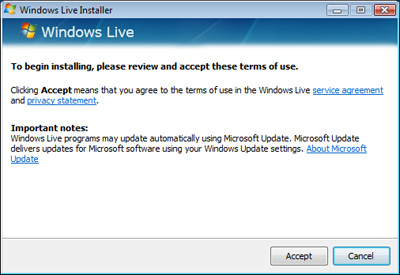
Klicken Sie auf die Schaltfläche "Accept", um die Bedingungen und Konditionen einverstanden und gehen Sie zum nächsten Fenster.

Schritt 2
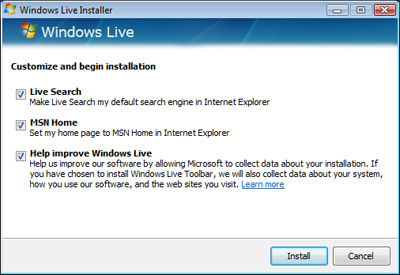
Sie werden nun aufgefordert, anpassen und mit dem Installationsvorgang beginnen werden. Sie können deaktivieren Sie die drei Optionen, wenn Sie möchten. Klicken Sie auf die Schaltfläche "Installieren", um mit der Installation des Programms.


Sie werden nun aufgefordert, anpassen und mit dem Installationsvorgang beginnen werden. Sie können deaktivieren Sie die drei Optionen, wenn Sie möchten. Klicken Sie auf die Schaltfläche "Installieren", um mit der Installation des Programms.

Auf dem Vista Betriebssystem eine "User Account Control" (UAC) Fenster würde pop-up - auf den "Weiter"-Button in diesem Dialogfeld klicken.

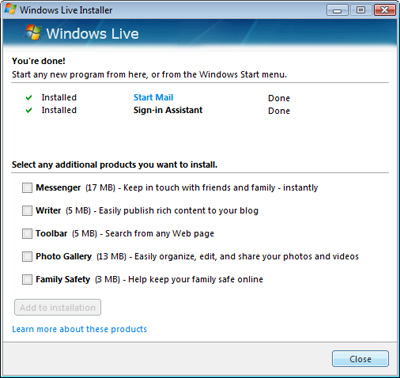
Die beiden Programme auf Ihrem System installiert sind E-Mail und die Anmelde-Assistent. Sie können auch festlegen, dass andere optionale Programme hinzugefügt, um die Warteschlange. Dazu gehören Messenger (ein Chat-Programm), Writer (in Ihrem Blog veröffentlichen), Toolbar, Fotogalerie (ein Dienstprogramm zum Organisieren, Bearbeiten und Weitergeben von Fotos und Video) und Family Safety (hilft Ihnen, Ihre Familie sicher online).


Da der Download für jedes Programm beendet ist, wird es mit der Installation und bereit sein, für Sie bald. windows live meDie Zeit, die gesamte Installation benötigt wird, hängt auf den Prozessor Ihres Computers, Internet-Verbindung Geschwindigkeit und die Anzahl der Programme, die Sie zur Installation ausgewählt

msn download
Wenn Windows Live Mail die Installation abgeschlossen ist, wäre es um die Liste der Programme auf Ihrem Computer hinzugefügt werden.
Ein Hinweis für Vista-Nutzer: Windows Vista kommt mit einer vorinstallierten E-Mail-Client namens Windows Mail. Wenn Sie wurden mit diesem Programm, schlage ich vor, Sie importieren alle Ihre E-Mail-Nachrichten an den neuen Client und legen Sie es als Standard. Sie können auch bei der Deinstallation von Windows Mail-Programm schauen, weil es nur geht, um Spinnweben zu sammeln.


Der erste Blick auf Windows Live Mail

Beim ersten Öffnen von Windows Live Mail, würde es aussehen, ähnlich wie Sie unten sehen.


Sie können die Klage im "Hinzufügen einer E-Mail-Account" Fenster für jetzt und nehmen Sie eine schnelle Runde, was die neue E-Mail-Client zu bieten hat. Das Interface ist einfach und elegant. Die vier wichtigsten Links - Mail, Kontakte, RSS-und Newsgruppen - wurden freundlicherweise unten links platziert. Nicht wie dieses Layout? Windows Live Mail können Sie die Schnittstelle an Ihre Bedürfnisse anpassen.
windows live mail anmelden kostenlos installieren
Wenn Sie mit der Vorbesichtigung und bereit mit dem Programm fertig sind, müssen Sie Windows Live Mail für Ihren E-Mail-Konten einrichten. Erinnern Sie sich, können Sie Windows Live Mail konfigurieren und fügen Sie mehrere E-Mail-Konten einschließlich derer von Google Mail, Hotmail und Yahoo! Mail (nur, wenn Sie einen Premium-Account haben) und detaillierte Schritt-für-Schritt-Anleitungen mit hilfreichen Screenshots können in den entsprechenden Seiten gefunden werden .

Wie Sie mit Windows Live Mail arbeitet, wird man bald beginnen, um dieses großartige Programm lieben. Es ist nicht nur besser als Windows Mail oder Outlook Express in Bezug auf Funktionalität und Geschwindigkeit, sondern trägt auch eine breitere Palette von Features, einschließlich RSS-Reader, ein Blogging-Tool, Photo-E-Mail und vieles mehr.


Quelle:http://www.webdevelopersnotes.com/tips/windows_live_mail/install_windows_live_mail_vista_xp.php

Wie zu beheben, wenn Skype Has No Video

webcam2 Wir alle benutzen bestimmte Produktivität und Kommunikations-Tools, die ein integraler Bestandteil unseres Alltags geworden. Für mich ist eins der beiden Tools Skype, und im Jahr 2005, wenn Skype 2.0 die Videotelefonie-Funktion eingeführt wurde, war ich ziemlich aufgeregt. Natürlich war die Aufregung nur von kurzer Dauer, bis ein oder zwei Jahre später, wenn mehr von meinen Freunden begann Kauf neueren Laptops und Computern mit integrierter Webcam. Heute hat fast jeder eine einfache Kamera in den Computer oder Telefon integriert, dass sie mit Skype Videokonferenzen nutzen können.
Gelegentlich scheint einen Freund oder Kollegen, um einige Schwierigkeiten konfigurieren ihre Video einwandfrei funktioniert mit der Skype-Software, wenn es keinen Video-Stream angezeigt werden müssen, also habe ich beschlossen, zusammen eine kurze Liste von einigen der häufigsten Probleme, Skype Ursache zu haben, keine Video-Streams entweder aus Ihrer Webcam oder von der Person die Sie anrufen.

Funktioniert Skype Have No Video? Ein paar Dinge zu Check Out.

Bevor wir loslegen, gibt es ein paar sehr einfache Gründe, warum Skype kein Video in Ihrem speziellen Setup haben. Bevor Sie beginnen sogar Durcharbeiten dieser Anleitung, um Ihr Problem zu beheben, stellen Sie sicher, dass Sie nicht versuchen, den Videoanruf an ein Handy oder Festnetz zu machen. Scheint dumm, ich weiß, aber ich habe Fälle, in denen Menschen denken, sie können Skype rufen Sie jemanden mit einem Handy, weil das Telefon über eine Kamera sehen - das ist nicht der Fall.

1. Überprüfen Sie Ihre Treiber

Während Sie vielleicht nicht, daß es einen Unterschied, der neuesten Version des Treibers für Ihre Webcam Aktualisierungen vornehmen, dass einige der Methoden, die Skype-Software verwendet, um Ihre Webcam Video-Stream zugreifen Griff umfassen könnte. Insbesondere dann, wenn Sie Probleme mit Skype haben kein Video bist, wirst du wollen sicherstellen, dass Ihr Gerät mindestens unterstützt DirectShow 9.1 Standard. Erkundigen Sie sich bei der Hersteller-Website Ihrer Webcam für die neueste Treiber-Update, und natürlich Doing ein Windows-Update kann nicht schaden (normalerweise).
Überprüfen Sie Ihre aktuelle Treiber-Version, indem Sie in den Geräte-Manager. Für die meisten Versionen von Windows, dass in der Systemsteuerung (klassische), System und Geräte-Manager.
skype kein Video
Hoffentlich gibt es kein gelbes Ausrufezeichen auf der Webcam, denn wenn so dann Ihr Problem ist eine Ressource Konflikt mit einem anderen Gerät. Fixing, dass würde den Rahmen dieses Artikels, aber es wäre zumindest geben Sie Ihre Skype keine Video-Problem. Wenn alles in Ordnung erscheinen, dann auf Ihre Webcam-Gerät mit der rechten Maustaste und wählen Sie "Eigenschaften" und klicken Sie dann auf die Registerkarte Treiber. Hier können Sie sehen, das Datum des Treibers, und wenn es schon ziemlich alt (wie meins ist) ist, möchten Sie vielleicht auf "Treiber aktualisieren" klicken und suchen im Internet nach der aktuellsten Version....


 Klicken Sie hier, um mehr zu lesen

Download MSN Windows Live Messenger 2011

Download MSN Windows Live Messenger 2011 

Messenger ist mehr als nur Chat, Video- / Fotoshow und Dateiaustauch. Es ist der beste Weg, seinen Freunden nahe zu sein. Mit dem Messenger 2011 haben Sie Ihre besten Freunde immer in der Nähe, egal ob bei Messenger, Facebook und anderen Netzwerken.
mail, Messenger,
Messenger nutzen mit:

Download MSN Windows Live Messenger kostenlos

Windows Live Messenger - leiben Sie in Verbindung!

Chatten Sie jetzt mit Ihren Freunden, seien Sie immer up to date, was in den sozialen Netzwerken los ist und finden Sie neue Freunde - alles mit dem Windows Live Messenger!

Nehmen Sie Ihre Freunde mit!
Der Mobile Messenger

Unterwegs können Sie Ihren mit Ihren Freunden chatten.


Windows Live Messenger -
auch für den Mac!

Sie benutzen einen Mac? Kein Problem - laden Sie sich einfach den Messenger für den Mac herunter.


Kontaktieren Sie einen
Buddy-Scout!

Haben Sie eine Frage oder brauchen Sie Hilfe? Kontaktieren Sie einfach die Buddy-Scouts oder werden Sie selbst Teil des Teams.
Quelle:http://messenger.live.de/Download.aspx
Download MSN Registrieren MSN adresse registrieren Neu-Registrierung bei MSN? Wie kann man sich bei MSN registrieren? Download MSN Windows Live Messenger kostenlos (MSN Messenger) Download MSN adresse registrieren Welche MSN wo eintragen bzw. registrieren MSN Nicks MSN Deutschland - Webseite - Unterschleißheim | Facebook msn messenger mit yahoo mesenger adressen benutzen Msn Messenger Und Hotmail Sowie Nachrichten Unterhaltung

Ich kann mich Icht anmelden, um Windows Live Messenger. Ich bin immer Fehler 80072efd

Dieser Fehler tritt auf, weil 80072efd eine der folgenden Bedingungen:
·         Firewall blockiert Konnektivität von Windows Live Messenger mit dem Internet.
·         Security Bibliotheken sind beschädigt.
·         Proxy-Einstellungen sind falsch.
·         Spyware blockiert Verbindung zum Messenger-Dienst.

Schritte zur Fehlerbehebung:

1.Visit Windows Update-Website, und überprüfen Sie, wenn Sie installiert haben die neuesten Updates:

a.       Besuchen http://windowsupdate.microsoft.com
b.       Überprüfen Sie, ob der Computer Updates benötigt, und Installieren von Updates wenn nötig.
c.      Starten Sie den Computer nach der Installation von Updates repliziert die Änderungen.

2. Überprüfen Sie, ob Windows Live Messenger ist die Firewall aktiviert durch:

(Wenn Sie nicht sicher sind, haben Sie Firewalls installiert auf dem, klicken Sie auf Programme hinzufügen oder entfernen in der Systemsteuerung, und klicken Sie dann blättern Sie durch die Liste der installierten Programme in Windows XP und Windows 7, klicken Sie auf Start und auf Systemsteuerung, und suchen für Programme und Funktionen, um die Liste der installierten Anwendungen. Einige populäre Firewall-Anbieter sind Norton, McAfee und Zone Alarm).


Besuchen Sie die folgende Website, http://messenger-support.spaces.live.com/blog/cns!8B3F39C76A8B853F!13942.entry Klicken Sie auf den Link, der für die Firewall, müssen Sie die Schritte folgen, um Firewall zu konfigurieren ist.

Hinweis: Windows Live Messenger-Anwendung C: installiert unter: \ Program Files \ Windows Live \ Messenger \ msnmsgr.exe. Stellen Sie sicher, dass msnmsgr.exe ist eine Software erlaubt in Ihrer Firewall.
Wenn Sie die Vergangenheit haben die Firewall deaktiviert in, kann es immer noch blockiert Windows Live Messenger, versuchen Sie, starten Sie den Firewall. Nach der Firewall-Software ausgeführt wird, stellen Sie sicher, dass Windows Live Messenger die Firewall aktiviert ist durch. Auch versuchen Sie das Firewall-Programm, dass behinderte installiert ist, um zu überprüfen, dass es nicht ein Problem verursacht, auch wenn es ist. Dies ist eine vorübergehende Lösung, und Sie müssen möglicherweise erneut installieren Sie die Firewall-Software, wenn keiner der oben genannten Schritte nicht funktionieren.
3.       Deaktivieren Sie das Domain Name System (DNS) Cache:

In Windows XP
a.       Klicken Sie auf Start Ausführen, geben Sie cmd ein und klicken Sie dann auf OK.
b.       An der Eingabeaufforderung ipconfig / flushdns ein, und drücken Sie ENTER. Dieser Befehl leert alle DNS-Einträge, die zwischengespeichert wurden.
c.        Versuchen Sie, um sich bei Windows Live Messenger.
In Windows Vista und Windows 7
a.       Klicken Sie auf Start, klicken Sie auf Alle Programme, auf Zubehör und anschließend mit der rechten Maustaste auf Eingabeaufforderung.
b.       Klicken Sie auf Als Administrator ausführen.
c.        Sie sind weiter aufgefordert, ein Administrator-Kennwort oder eine Bestätigung, geben Sie das Kennwort ein, oder klicken.
d.       An der Eingabeaufforderung ipconfig / flushdns ein, und drücken Sie ENTER. Dieser Befehl leert alle DNS-Einträge, die zwischengespeichert wurden.
e.       Versuchen Sie, um sich bei Windows Live Messenger.

4. Deaktivieren Sie die Proxy-Einstellungen in Windows Live Messenger auf, eine direkte Verbindung mit dem Messenger-Dienst.

Hinweis: Wenn Sie eine Verbindung von einem Netzwerk privater entweder von einer Schule oder eines Unternehmens, fragen Sie den Netzwerkadministrator über die Einstellungen, die geeignet sind für die Proxy-Einstellungen in Windows Live Messenger

a.       Öffnen Sie den Windows Live Messenger
b.       Im Menü Extras auf Optionen
(Zum Menü zu gelangen, die Werkzeuge, ohne Anmeldung in Windows Live Messenger, klicken Sie auf das Symbol, das Symbol hat ein Fragezeichen, und in der Dropdown-Liste. Klicken Sie auf die Option Show Menüleiste. Dies öffnet das Menü "Extras" in der Werkzeugleiste)
c.        Im linken Navigationsbereich auf Verbindung
d.       Im Abschnitt Verbindungseinstellungen auf Erweiterte Einstellungen
e.       Löschen Sie alle Inhalte im Text SOCKS   Feld
f.         Klicken Sie auf OK, um zweimal die Einstellungen zu speichern

5. Setzen Sie den Proxy-Server-Einstellungen für Microsoft Internet Explorer
a.       Starten Sie den Internet Explorer
b.       Im Menü Extras auf Internetoptionen
c.        Klicken Sie auf die Registerkarte Verbindungen, und klicken Sie dann auf LAN-Einstellungen.
d.       Deaktivieren Sie die Automatische Suche der Einstellungen das Kontrollkästchen
e.       Klicken Sie auf OK, und klicken Sie erneut auf OK 

6. Registrieren Sie die Sicherheit. DLL-Dateien, widersprüchliche können mit Windows Live Messenger
  1. Klicken Sie auf Start, Alle Programme und klicken Sie auf Zubehör
  2. Rechtes Icon klicken Sie auf die Eingabeaufforderung und wählen "Ausführen als Administrator
  3. In Windows XP Geben Sie den folgenden Befehl ein, und drücken Sie anschließend dieEingabetaste: regsvr32 softpub.dll initpki.dll wintrust.dll
In Windows Vista und Windows 7 Geben Sie den folgenden Befehl ein und drücken Sie ENTER.(Führen Sie den Befehl nacheinander)
% Windir% \ system32 \ regsvr32 softpub.dll
% Windir% \ system32 \ regsvr32 wintrust.dll
% Windir% \ system32 \ regsvr32 initpki.dll 

7.   Wir sind uns bewusst, dass einige Spyware wie IMPlus können Ihre Verbindung zum Messenger Service zu beeinträchtigen. Wenn Sie IMPlus installiert haben, können Sie aus deinstallieren Sie diese Programme hinzufügen / entfernen in Windows XP oder Programme und Funktionen in Windows 7.

  Wenn Sie nicht finden können, einen Eintrag in Programme hinzufügen oder entfernen, ob die IMPlus Programm auf dem Computer ausgeführt wird:
a.       Zur Task-Manager (Strg + Alt + Entf-Taste, um den Task-Manager-Option)
b.       Im Fenster Task-Manager, klicken Sie auf die Registerkarte Prozesse.
c.        Klicken Sie auf die Spaltenüberschrift Name, um Namen, um die Liste der Programm.
d.       Blättern Sie durch die Liste, um festzustellen, ob der Computer IMPlus.exe läuft.Wenn Sie bei der Suche nach Verfahren, wählen Sie den Eintrag und klicken Sie dann auf Prozess beenden.
e.       Bestätigen Sie, dass Sie programmieren möchten die zu stoppen.


8. Melden Sie sich bei Windows Live Messenger erneut.

Die Anmeldung und das Reparieren von MSN , Facebook, Skype, Hotmail und Gmail

Beliebte Posts